Cómo instalar Citra en tu Mac ACTUALIZADO
Antes de nada, una aclaración importante: el proyecto Citra ya no continúa. Su desarrollo se detuvo hace tiempo, y la comunidad ha seguido adelante con Azahar, un emulador de 3DS que nace de la unión de dos forks de Citra y que hoy es el sucesor oficioso. Si no tienes preferencia por ninguna versión, te recomendamos empezar por nuestra entrada sobre el [mejor emulador de 3DS para Mac con Azahar], que se descarga desde su web oficial y se actualiza con regularidad.
Entonces, ¿por qué hacemos esta entrada? Porque sabemos que mucha gente prefiere descargar Citra para Mac y seguir usando el emulador de toda la vida. Hay quien ya lo tiene configurado, quien se acostumbró a su interfaz o quien simplemente quiere esa versión concreta, y es una decisión perfectamente válida. Por eso hemos preparado esta guía con el enlace de descarga y todos los pasos, incluido el truco para que tu Mac te deje abrirlo.
Requisitos y qué esperar de Citra en un Mac
Citra funciona en macOS, pero su rendimiento depende mucho del equipo. En los Mac con chip Apple Silicon va razonablemente bien, aunque es posible que macOS te pida instalar Rosetta 2 la primera vez que lo abras, y en ese caso solo tienes que aceptar. En un Mac Intel con gráficos integrados lo normal es notar más lentitud en juegos exigentes. Tampoco hay que esperar la cantidad de opciones nuevas que sí tiene Azahar, como algunas mejoras de rendimiento más recientes.
Respecto a los formatos de juego, Citra acepta archivos como .3ds, .cia y .cxi, y con las claves necesarias también puede leer juegos cifrados.
Cómo descargar Citra para Mac paso a paso
El botón que verás a continuación lleva a una página intermedia, no directamente al archivo. Es un paso extra que nos ayuda a mantener la web, así que te explicamos exactamente qué hacer en cada pantalla para que no te pierdas. Todo el proceso dura menos de un minuto.
Marca la casilla «I’m a human» y espera unos segundos. Si te aparecen anuncios o ventanas emergentes, ciérralos sin pulsar nada y vuelve a la pestaña original.
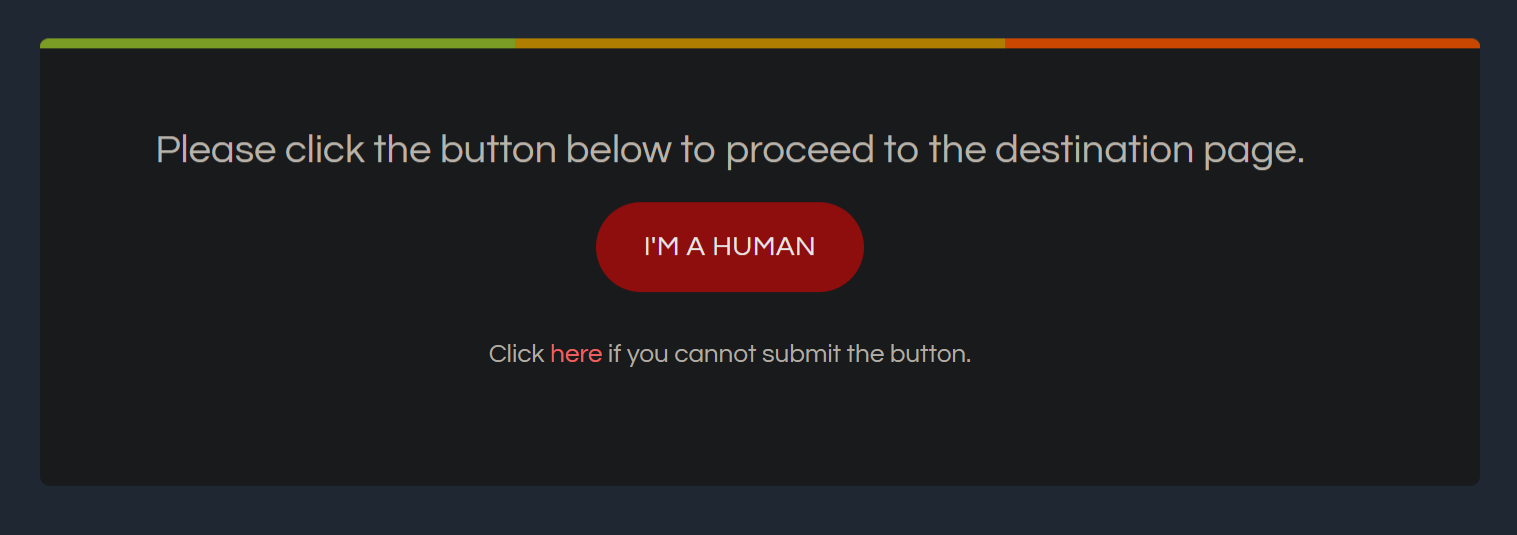
Espera 3 segundos y pulsa «Get link»

Y ya verás el archivo en MediaFire
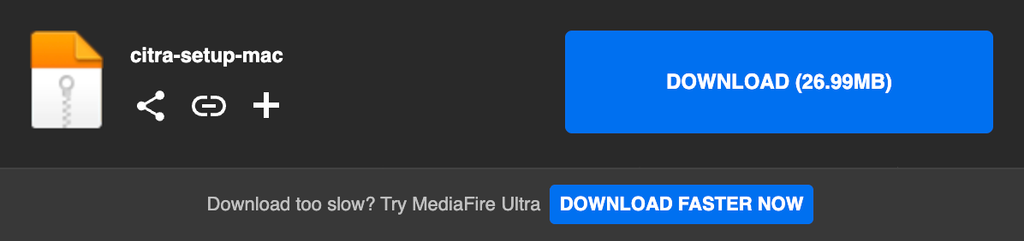
Cómo instalar Citra en tu Mac
Ve a la carpeta Descargas y haz doble clic en el archivo para abrirlo o arrastra la app de Citra a la carpeta Aplicaciones, igual que harías con cualquier programa. Te recomendamos hacerlo antes de abrirla por primera vez, porque ejecutar apps desde Descargas suele dar más problemas con las protecciones de macOS.
Cómo quitar el aviso «Apple no ha podido verificar» al abrir Citra
Al abrir Citra por primera vez, lo más probable es que macOS muestre un mensaje diciendo que Apple no ha podido verificar que la aplicación esté libre de software malicioso. No significa que haya un virus: es Gatekeeper, el sistema de protección de Apple, que bloquea cualquier app sin firma de desarrollador de pago. Citra es un proyecto abierto y no la tiene, así que hay que autorizarla manualmente, una sola vez.
En macOS Sequoia y versiones posteriores
Intenta abrir Citra con doble clic y, cuando salga el aviso, pulsa Listo (no pulses «Mover a la papelera»). Entra en Ajustes del Sistema, ve a Privacidad y seguridad y baja hasta el apartado Seguridad. Allí verás un mensaje indicando que se bloqueó «Citra» y un botón de Abrir igualmente. Púlsalo, escribe tu contraseña o usa Touch ID y confirma con Abrir.

En macOS Sonoma, Ventura y anteriores
Aquí es más sencillo. Haz clic derecho sobre Citra en Aplicaciones (o Control + clic), elige Abrir en el menú y confirma en la ventana que aparece. Desde entonces la app se abrirá con doble clic normal.
Si sigue sin abrir: el comando de Terminal
En algunos casos el Mac insiste en que la app está «dañada». Para resolverlo, abre Terminal y ejecuta este comando, cambiando la ruta si instalaste Citra en otra parte:
xattr -cr /Applications/Citra.app
Este comando elimina la marca de cuarentena que macOS pone a todo lo que descargas. Tras ejecutarlo, Citra debería abrirse sin más avisos. Úsalo solo con archivos de cuya procedencia estés seguro.
Primeros pasos: añadir tus juegos
Una vez abierto, Citra te mostrará una lista vacía. Haz doble clic en la zona central para indicar la carpeta donde guardas tus juegos. Si los acabas de conseguir y no los has movido, estarán en Descargas, así que puedes seleccionar esa carpeta o, mejor, crear una llamada «3DS» y guardarlos allí para tenerlos ordenados. Cuando los reconozca, verás cada juego con su portada y bastará un doble clic para jugar.
Controles y gráficos
Para jugar con comodidad te recomendamos un mando Bluetooth, que macOS reconoce directamente, y asignar los botones en los ajustes de controles. En la parte gráfica, la opción más útil es la resolución interna: súbela a 2x si tu Mac lo aguanta y notarás los juegos mucho más nítidos que en la 3DS original. Si algo va a tirones, baja un nivel.
Conclusión: ¿Citra o Azahar?
Si lo que quieres es el Citra que ya conoces, con esta guía tienes todo para descargarlo, instalarlo y superar el aviso de Apple. Pero si buscas un emulador que se actualice, que corrija errores y que aproveche mejor los Mac actuales, nuestro consejo es probar también Azahar, porque lo mejor es tener ambos a mano y comparar cuál funciona mejor con tus juegos.
También puedes consultar nuestras guías sobre el mejor emulador de DS para Android con MelonDS, o el emulador de Game Boy Advance para Mac y también podría interesarte: cómo instalar Delta Emulator en iPhone.
Cuéntanos en los comentarios: ¿te quedas con el Citra de siempre o te pasas a Azahar? ¿Y qué juego de 3DS vas a probar primero?