Mejor emulador de 3DS para Windows: Descarga Azahar

Jugar a la Nintendo 3DS en un ordenador con Windows es hoy más sencillo, y mucho más cómodo, que hace unos años. Pokémon X e Y, Fire Emblem Awakening, Zelda: A Link Between Worlds o Monster Hunter 4 Ultimate se pueden disfrutar en una pantalla grande, con resolución mejorada, con mando y con guardado rápido en cualquier momento. Para nosotros, el mejor emulador de 3DS para Windows es Azahar, y en esta guía te explicamos por qué, cómo descargarlo desde su web oficial, cómo extraer el archivo y cómo ajustarlo para que funcione bien.
Para entender de dónde viene Azahar hay que mirar atrás. Citra fue durante años la referencia absoluta de la emulación de 3DS, pero su desarrollo se detuvo tras la caída de Yuzu. Varias bifurcaciones siguieron adelante, y las dos más activas, el fork de PabloMK7 y Lime3DS, acabaron uniendo fuerzas en un único proyecto llamado Azahar. Es de código abierto, recibe actualizaciones con regularidad y tiene diferentes versiones para Windows, macOS, Linux y Android, algo que Citra ya no puede ofrecer.
Por qué Azahar es el mejor emulador de 3DS para Windows
La primera razón es sencilla: sigue vivo. Un emulador abandonado acaba quedándose atrás con los drivers de las tarjetas gráficas nuevas, con los cambios de Windows y con los juegos que antes no funcionaban y ahora sí. Azahar parte del código de Citra, de modo que la compatibilidad con el catálogo de 3DS se mantuvo casi intacta desde el principio, y además corrige errores, mejora el rendimiento y añade funciones que Citra nunca llegó a tener.
La segunda razón es el rendimiento. Uno de los extras más comentados es la opción de desactivar el renderizado del ojo derecho. La 3DS dibujaba cada escena dos veces para conseguir el efecto 3D, y en un PC esa duplicación es un gasto innecesario cuando juegas sin 3D. Al desactivarla, los juegos que no necesitan profundidad pueden ganar un empujón de rendimiento muy notable, algo especialmente útil en portátiles modestos o en equipos con gráficos integrados.
Qué necesitas antes de empezar
Antes de descargar nada conviene tener claras las condiciones de uso. Azahar es solo el emulador, el programa que imita la consola, y no incluye ningún juego. Para jugar necesitas los archivos de tus propios juegos originales. En Black Ice Base no ofrecemos ROMs de juegos comerciales, solo hackroms, así que para jugar los originales, tendrás que conseguirlos por tu cuenta y asegurarte de que sean copias de cartuchos o descargas que posees legítimamente.
Azahar trabaja con archivos descifrados, y el formato habitual es el .cci o.3ds descifrado. También acepta otros formatos como .cia, .cxi y .3dsx para homebrew. Además, el proyecto incluye una herramienta llamada Artic, que permite usar una 3DS real conectada a la red para leer los juegos desde la propia consola.
En cuanto al equipo, necesitas un Windows de 64 bits (Windows 10 u 11) y si acaso una tarjeta gráfica con drivers actualizados. No hace falta un PC de gama alta, pero cuanto mejor sea tu gráfica mejor trabajará y más podrás subir la resolución.
Cómo descargar Azahar paso a paso
Te recomendamos descargar siempre el emulador desde la web oficial del proyecto y nunca desde páginas de terceros, porque en el mundo de los emuladores abundan los instaladores falsos o con malware. El botón de aquí abajo te lleva directamente a la página de descargas de Azahar, sin acortadores ni páginas intermedias.
Paso 1: elige la versión de Windows
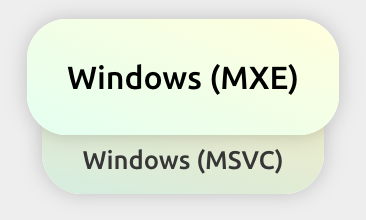
En la página verás varios botones, uno por cada plataforma. Para Windows hay dos compilaciones, MXE y MSVC. Nuestra recomendación es empezar por la primera de la lista y, si en tu equipo no arranca o rinde peor de lo esperado, probar con la otra, que es igual de oficial.
Cómo abrir Azahar sin el aviso de Windows SmartScreen
Al ejecutar el emulador por primera vez, es posible que Windows muestre una ventana azul con el mensaje «Windows protegió su PC». No significa que el programa sea peligroso: SmartScreen advierte de cualquier ejecutable que no tenga mucha reputación o no esté firmado con un certificado de pago, algo habitual en proyectos de código abierto. Si lo has descargado de la web oficial, puedes continuar con tranquilidad.

El método habitual
Pulsa en Más información dentro de esa ventana azul y aparecerá un botón llamado Ejecutar de todas formas. Pulsa ahí y el emulador se abrirá con normalidad. A partir de ese momento Windows lo recordará y no volverá a preguntarte.

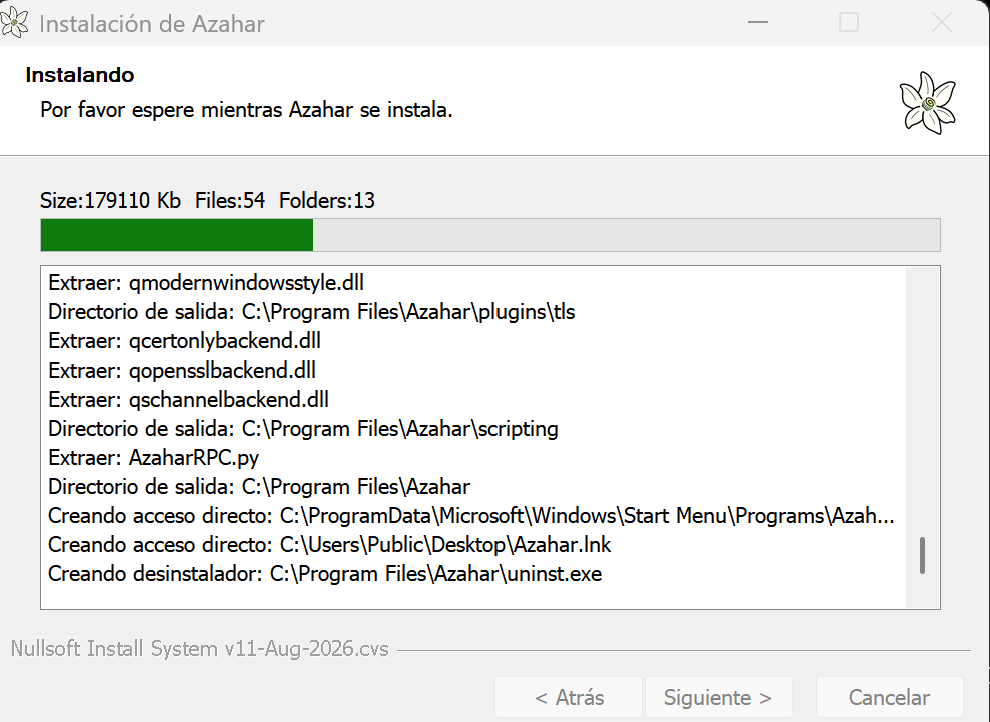
A partir de ahí lo de siempre: seleccionar el idioma y ya siguiente, siguiente, siguiente…

Si el antivirus lo bloquea o lo borra
Es algo que ocurre con frecuencia con emuladores, porque los antivirus a veces los marcan por error como sospechosos. Si Windows Defender elimina algún archivo, entra en Seguridad de Windows, revisa el historial de protección y restaura el archivo. Para evitar que vuelva a pasar, puedes añadir la carpeta de Azahar a las exclusiones. Te recomendamos hacerlo únicamente con descargas de la web oficial.
Si Windows dice que falta un archivo DLL
Si aparece un error con un nombre parecido a «VCRUNTIME» o «MSVCP», significa que falta el paquete de Microsoft Visual C++ Redistributable. Es una descarga gratuita desde la propia web de Microsoft, y una vez instalado el emulador arrancará sin problemas.
Configurar Azahar por primera vez

Al abrir Azahar verás una ventana vacía, y es normal: aún no le has dicho dónde están tus juegos. Haz doble clic en la zona central o entra en el menú de archivo para añadir la carpeta donde los tienes. Si acabas de conseguirlos y no los has movido, estarán en tu carpeta de Descargas, así que puedes seleccionar esa ruta.
Aun así, lo ideal es crear una carpeta llamada «3DS» y guardarlos ahí para tenerlo todo ordenado. Cuando el emulador los detecte, aparecerán con su portada y nombre.

Como se ve ya está todo listo para empezar a jugar:

Controles: teclado o mando
Para modificar los controles y otras opciones: arriba en la opción de «Emulación» y luego en «configurar».
La forma más cómoda de jugar es con un mando. Uno de Xbox funciona casi sin configurar, y los de PlayStation o Switch Pro también se reconocen bien. Dentro de Azahar solo tienes que entrar en los ajustes de controles y asignar cada botón. Si no tienes mando puedes usar el teclado, aunque en juegos con mucho movimiento del stick la experiencia es bastante peor.

Resolución y gráficos
En los ajustes gráficos encontrarás la resolución interna, que multiplica la definición original de la 3DS. Te recomendamos empezar en 2x y subir poco a poco según tu gráfica. Aquí también puedes elegir la API gráfica, y si un juego da fallos visuales, cambiar entre las opciones disponibles suele resolverlo. Es también donde se activa la opción de desactivar el ojo derecho.
Disposición de las pantallas
La 3DS tiene dos pantallas y el mejor emulador de 3DS para Windows, Azahar, permite elegir cómo mostrarlas: una encima de otra, una grande con una pequeña al lado, o solo una. Para juegos tipo Pokémon o Zelda suele funcionar mejor la pantalla superior grande con la táctil más pequeña, y puedes cambiarlo en cualquier momento.
Solución de problemas habituales
Si un juego no arranca, lo primero es mirar el formato: la mayoría de errores vienen de intentar cargar una copia cifrada. Si va a tirones, baja la resolución interna, activa la opción de desactivar el ojo derecho y actualiza los drivers de tu gráfica. Y si el emulador se cierra al iniciarse, prueba con la otra compilación (MXE o MSVC) de la web.
Conclusión
Esta ha sido nuestra entrad7tutorial sobre el mejor emulador de 3DS para Windows actual. Si quieres jugar a la 3DS en Windows con un emulador moderno, que se actualice y que aproveche bien tu equipo, Azahar es hoy la opción más sensata. Descargarlo desde la web oficial, extraer el RAR y saltar el aviso de SmartScreen es cuestión de unos minutos, y a partir de ahí solo queda disfrutar.
Si te interesa el resto de nuestras guías, también tenemos una entrada sobre el mejor emulador de DS para Android con MelonDS, otra sobre el mejor emulador de 3DS para Mac, una sobre cómo instalar Delta Emulator en iPhone y otra para jugar a Game Boy Advance en Mac. Y si prefieres el Citra de toda la vida, hemos preparado una entrada aparte con su descarga para Windows.
Ahora queremos saber tu opinión: ¿cuál es el primer juego de 3DS que vas a probar en tu PC? ¿Y cuál crees que es el mejor de toda la consola? Cuéntanoslo en los comentarios.