Emulador de GBA para Mac GRATIS: Descarga y Guía Actualizada
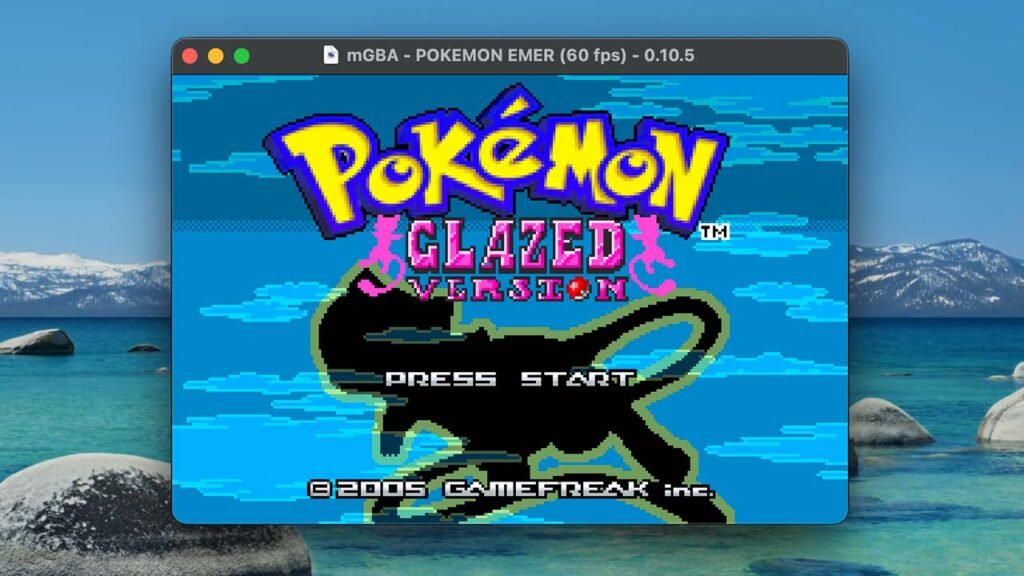
Si tienes un Mac y te ha entrado la nostalgia de Pokémon Esmeralda, Fire Emblem, Advance Wars o cualquiera de los cientos de juegos que pasaron por la Game Boy Advance, tenemos buenas noticias: jugarlos hoy es más fácil, cómodo y bonito que en la consola original. No necesitas pagar nada ni comprar ningún programa raro, porque existe un emulador de GBA para Mac completamente gratuito, de código abierto y mantenido por una comunidad activa. En esta entrada te explicamos cuál es, de dónde descargarlo y cómo dejarlo funcionando en pocos minutos.
El emulador que te recomendamos es mGBA. Lo elegimos por una razón muy simple: es el que mejor equilibrio ofrece entre precisión, rendimiento y facilidad de uso. Reproduce los juegos con muy pocos fallos, consume una cantidad ridícula de recursos (funciona sin problema hasta en un MacBook Air de hace varios años), no necesita ningún archivo BIOS para empezar y tiene versión nativa para macOS, tanto para los Mac con chip Apple Silicon como para los Intel. Además, no tiene anuncios, no pide registros y no esconde versiones de pago. Lo tiene todo, en resumen.
Antes de entrar en materia queremos dejar claro cómo funciona esto, porque es lo que más dudas genera. Un emulador es el programa que imita la consola, es decir, el «aparato». Los juegos son otra cosa y se cargan aparte, en forma de archivos llamados ROMs. En Black Ice Base no ofrecemos ROMs de juegos originales, así que tendrás que conseguirlas por tu cuenta, y siempre te aconsejamos que sean de juegos originales. Sí ofrecemos hackroms de Pokémon, de las que hablamos en otras entradas. Más abajo te contamos exactamente cómo abrir cualquier ROM una vez tengas el emulador.
Para que no te pierdas por el camino, vamos a ir de lo más sencillo a lo más concreto: primero te contamos por qué mGBA es nuestra elección, después te dejamos la descarga con todos los pasos y capturas, y por último te explicamos cómo instalarlo, cargar tus juegos y ajustarlo para jugar cómodo. El único momento algo engorroso es la descarga, porque pasa por una página intermedia con un temporizador, y por eso le hemos dedicado una sección entera con capturas. Una vez tengas el archivo, el resto es arrastrar, soltar y jugar.
Por qué recomendamos mGBA como emulador de GBA para Mac
Cuando buscas un emulador de Game Boy Advance para macOS, enseguida te das cuenta de que muchas opciones están abandonadas o no funcionan bien en las versiones recientes del sistema, y mGBA es la excepción. Combina rapidez y precisión, por lo que hoy se considera la referencia en emulación de GBA: reproduce bien incluso los juegos con sensores o vibración y detecta casi siempre el tipo de guardado de forma automática. Además incluye estados de guardado, aceleración de velocidad, filtros de pantalla, trucos tipo Action Replay y compatibilidad con mandos, funciones muy útiles si juegas a hackroms de Pokémon y quieres probar cambios o repetir combates sin complicaciones.
Requisitos para usarlo en tu Mac
Los requisitos son tan bajos que casi cualquier ordenador de los últimos años los cumple. La versión estable actual para Mac es un único archivo de instalación universal, así que no tienes que averiguar si tu Mac es Intel o Apple Silicon. Funciona en versiones de macOS bastante antiguas, aunque lo razonable es tener un sistema relativamente reciente para evitar sorpresas. Si dudas, entra en el menú de la manzana, pulsa en «Acerca de este Mac» y comprueba tu versión.
Cómo descargar mGBA paso a paso
Este enlace te lleva a ouo.io: pulsa el botón «I’m a human»

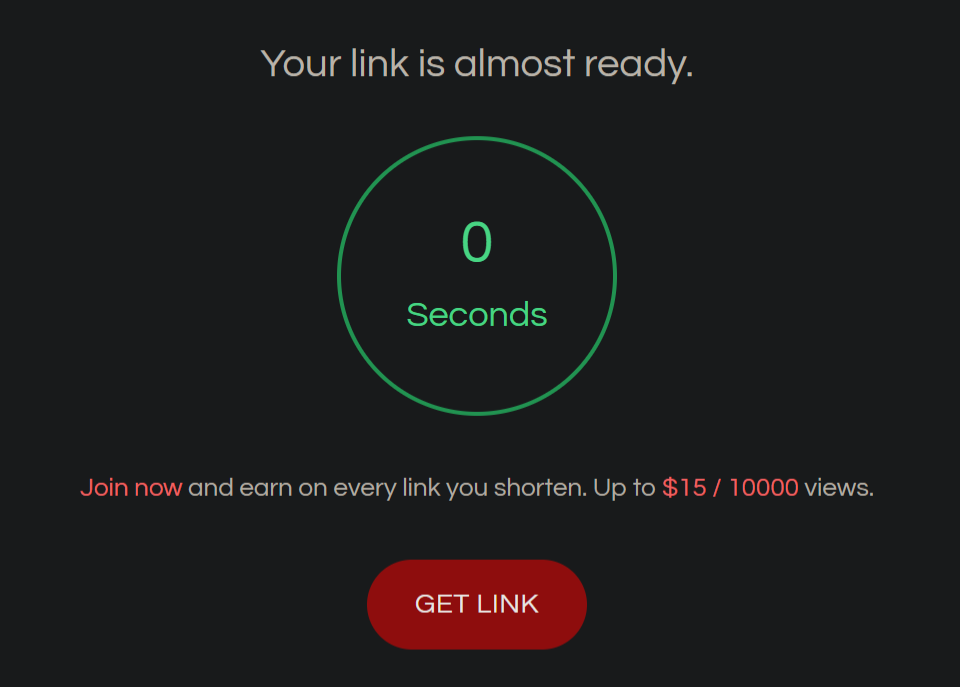
Espera solo 3 segundos y pulsa «Get link». Entonces te llevará a MediaFire.
Y ya llegas a mediafire, solo queda darle al botón azul grande.
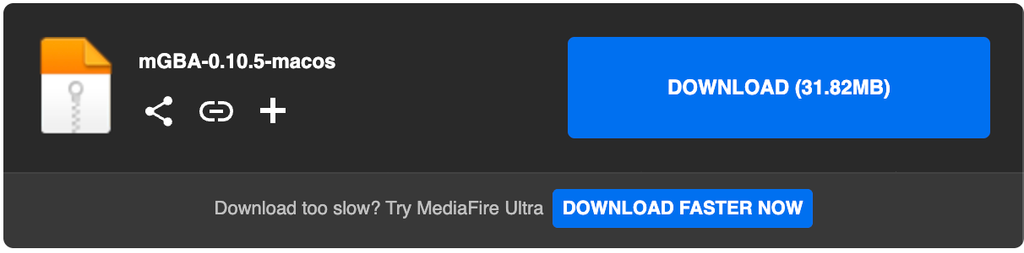
Esta versión es la 0.10.5, la más estable y universal actualmente. El archivo es de la web https://mgba.io, ellos son los creadores originales, tenéis en su web esta y más versiones distintas.
Qué vas a recibir al descargarlo
Lo que te baja el navegador es una imagen de disco con extensión .dmg, el formato clásico de instalación en Mac. Dentro encontrarás la aplicación de mGBA lista para arrastrarla a tu carpeta de Aplicaciones, nada más. No hay instaladores con casillas ocultas ni programas adicionales. Comprueba en tu carpeta de Descargas que el archivo ha llegado completo antes de seguir, porque si se corta la descarga a mitad, el .dmg no se abrirá correctamente.

Cómo instalar mGBA en tu Mac
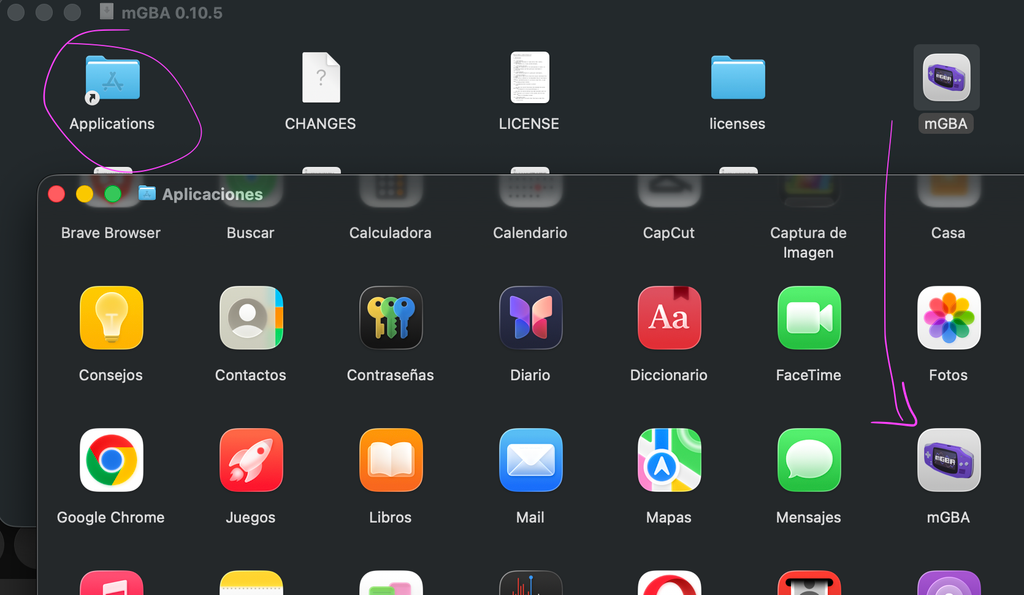
Abre el archivo descargado y se abrirá una nueva carpeta, pulsa en el acceso directo a aplicaciones y arrastra dentro de esta nueva ventana el icono de mGBA, ya está, eso es todo.
Qué hacer si macOS no te deja abrirlo
Es posible que la primera vez que lo abras macOS muestre un aviso diciendo que la aplicación no se puede abrir porque proviene de un desarrollador no identificado. Es una protección normal del sistema (Gatekeeper) y no significa que el programa sea peligroso. Para saltarla, pulsa con clic derecho sobre mGBA en Aplicaciones, elige «Abrir» y confirma en el cuadro que aparece. Si aun así no te lo permite, ve a Ajustes del Sistema, entra en «Privacidad y seguridad» y busca, al final de la pantalla, el botón «Abrir igualmente» que aparece junto al nombre de la aplicación. Solo tendrás que hacerlo una vez.
Cómo abrir tus ROMs en el emulador
Ahora toca cargar la ROM. En Mac los menús no salen dentro de la ventana, sino en la barra superior de la pantalla, así que con la ventana de mGBA seleccionada, ve a File (Arvhivo) > Load ROM… (Cargar ROM), o pulsa Cmd+O y elige tu archivo .gba. Lo deberías teneer en la carpeta de Descargas si no has tocado nada más.
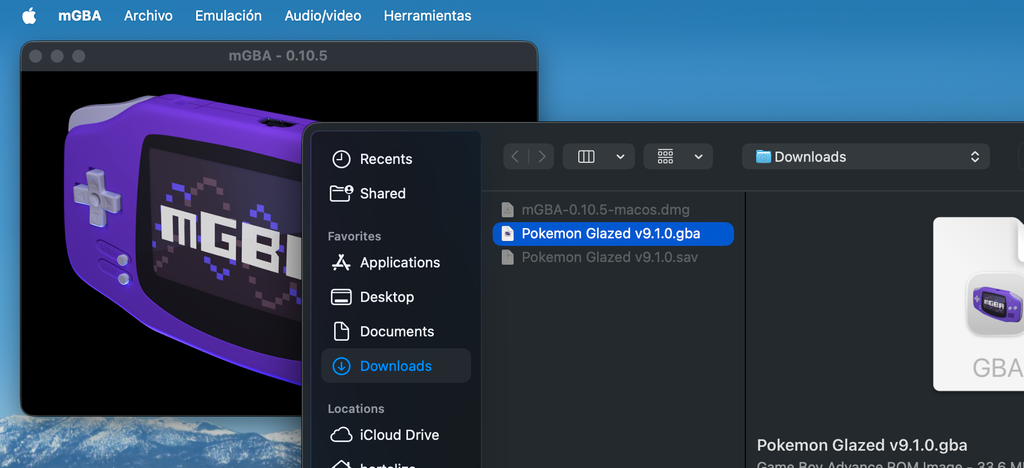
Le das permisos a la app para acceder al archivo y ya tienes tu juego corriendo.
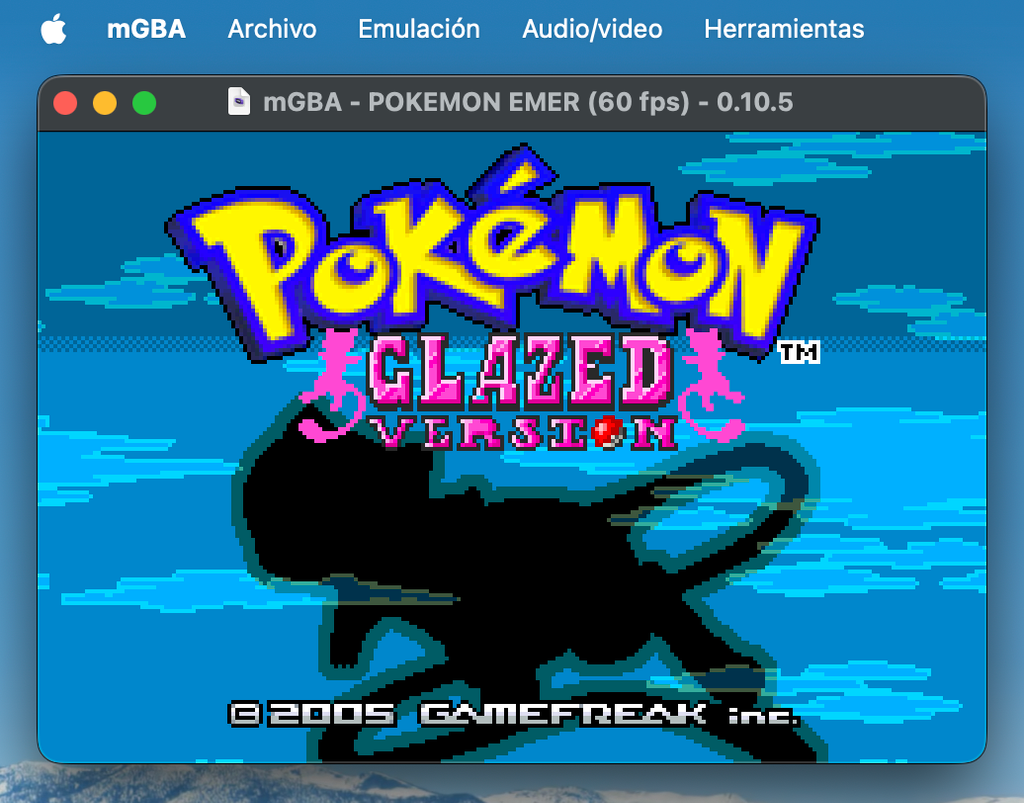
El juego que estamos usando como ejemplo para este tutorial es Pokemon Glazed, un hackrom de gba y en concreto, uno de mis favoritos de toda la historia, tenemos una entrada en esta misma web explicando cómo descargarlo.
Configuración recomendada para jugar cómodo
Aunque mGBA funciona bien nada más abrirlo, dedicar cinco minutos a ajustarlo marca la diferencia entre una experiencia correcta y una realmente agradable. Todo se encuentra en el menú de herramientas, dentro de los ajustes.
Controles del teclado y mandos
Por defecto, los controles del teclado son estos: las flechas son la cruceta, la tecla X es el botón A, la Z es el B, la A y la S son los botones L y R, Enter es Start y Retroceso es Select. Si no te resultan cómodos, puedes reasignarlos en la sección de controles. Y si tienes un mando, sea de PlayStation, de Xbox o de Nintendo, conéctalo por Bluetooth o por cable antes de abrir el emulador y mGBA lo reconocerá. Es la forma más cómoda de jugar, sobre todo en sesiones largas.
Guardado de partidas y estados de guardado
Aquí hay un detalle importante que conviene entender bien. El juego guarda la partida de la forma tradicional, mediante un archivo de guardado que mGBA crea junto a la ROM, y eso funciona igual que en el cartucho original. Además, el emulador ofrece los estados de guardado, que son una especie de foto exacta del momento actual y se gestionan desde el menú de archivo. Nuestro consejo es no confiar solo en los estados y guardar siempre también dentro del juego, porque son sistemas independientes.
Haz copia de seguridad de tus guardados
Si has invertido horas en una partida, copia de vez en cuando los archivos de guardado a otra carpeta o a tu nube. Basta con copiar el archivo que tiene el mismo nombre que la ROM y extensión .sav. Es un gesto de diez segundos que te puede ahorrar un disgusto si cambias de ordenador o si borras la carpeta equivocada.
Pantalla, velocidad y sonido
En el menú de visualización puedes ampliar la ventana a la escala que quieras, y la imagen se mantendrá nítida. Si te gusta el aspecto de las pantallas antiguas, prueba los filtros y shaders, y si notas parpadeos en algún juego concreto, activa la mezcla de fotogramas. Para avanzar más rápido en textos y combates repetitivos, mantén pulsada la tecla Tab y el juego irá acelerado mientras la mantengas. Es especialmente útil en Pokémon cuando toca entrenar o buscar un Pokémon concreto.
Alternativas a mGBA para Mac
mGBA es nuestra recomendación, pero conviene saber que existen otras opciones por si buscas algo con un enfoque distinto.
OpenEmu
OpenEmu es un emulador multisistema con una interfaz muy cuidada que organiza tu biblioteca con carátulas, como si fuera una tienda de juegos. Es gratuito y soporta la GBA además de muchas otras consolas. Si lo que quieres es un solo programa para toda tu colección retro, merece la pena. Su pega es que, al centralizar tanto, ofrece menos opciones avanzadas por sistema que mGBA.
RetroArch
RetroArch es el más versátil, pero también el más complejo. Funciona con núcleos intercambiables, y existe uno de mGBA, así que puedes tener la misma precisión dentro de su ecosistema. Lo recomendamos solo si ya sabes moverte por sus menús o quieres montar un sistema completo de emulación; para empezar con la GBA, mGBA a secas es más simple.
Solución a los problemas más comunes
Si algo no funciona, casi siempre se trata de una de estas situaciones. ¿El emulador no se abre? Revisa lo que comentamos del aviso de seguridad de macOS. Si la ROM no carga, comprueba que tiene extensión .gba o que está dentro de un .zip sin dañar, y prueba con otra para descartar que el archivo esté corrupto. Si no hay sonido, revisa los ajustes de audio y la salida del Mac. Y si el guardado no se conserva, asegúrate de haber guardado desde el propio juego antes de cerrar el emulador.
Conclusiones
Tener un emulador de GBA para Mac funcionando es mucho más sencillo de lo que parece: descargas mGBA, lo arrastras a Aplicaciones, abres tu ROM y ya estás jugando. Es gratuito, ligero, seguro cuando se descarga de una fuente fiable y cuenta con una comunidad que lleva años puliéndolo. Con los ajustes de controles, guardado y pantalla que hemos visto, la experiencia puede ser incluso mejor que la de la consola original. Si algo no te cuadra al seguir la guía, déjanos un comentario y lo revisamos.
Sigue explorando en Black Ice Base
Si te gusta esto de jugar clásicos donde quieras, tenemos otras entradas que te pueden interesar. Si tienes iPhone o iPad, publicamos una guía sobre cómo instalar Delta Emulator, que cubre la GBA y otras consolas (como la DS) en el móvil. También tenemos una entrada dedicada a los rumores de Rubí, Zafiro y Esmeralda llegando a switch, con todo lo que hay que saber y también nuestras guías de PKHeX para editar tus partidas, entre ellas la versión para PC. Y si juegas en Android, no te pierdas el tutorial sobre el mejor emulador de DS con MelonDS.
Ahora cuéntanos: ¿cuál es el primer juego de GBA que vas a abrir en tu Mac? ¿Te quedas con Pokémon Esmeralda o eres más de Advance Wars? Te leemos en los comentarios.