Descargar el MEJOR Emulador de GBA y NDS para iPhone y iPad Gratis!
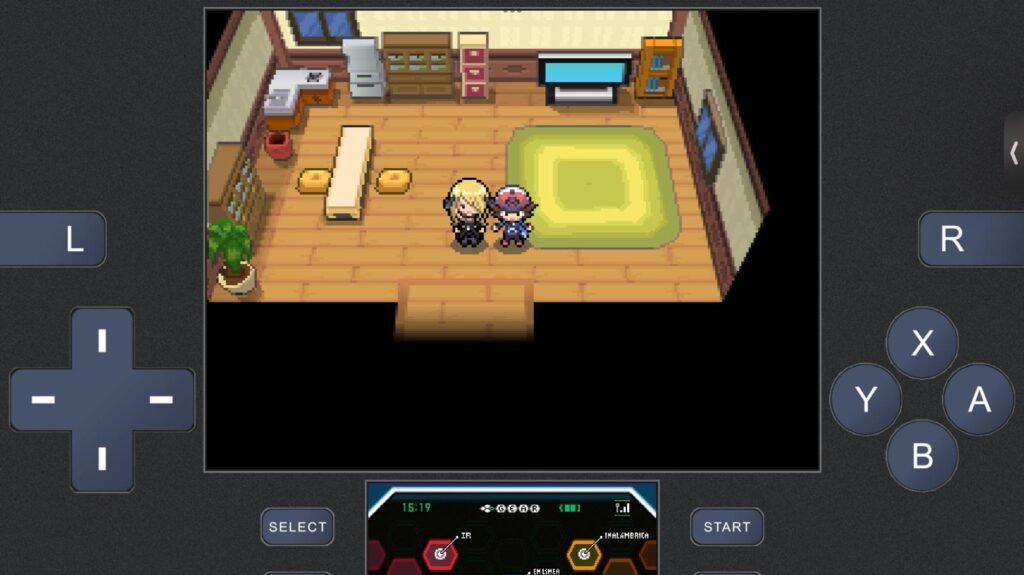
Cómo instalar Delta Emulator en iPhone y iPad (gratis, paso a paso)
Si eres fan de Pokémon, Zelda, Mario o cualquier clásico de Game Boy, DS o N64, puede que ya hayas oído hablar de Delta Emulator, el emulador multiconsola más completo y estable que existe hoy en día para iOS. La gran noticia es que, a diferencia de otras apps similares, es totalmente gratuito y se puede instalar sin necesidad de hacer jailbreak ni nada a tu dispositivo.
En esta guía te explico exactamente cómo instalar Delta Emulator en tu iPhone o iPad, usando el método oficial a través de AltStore desde Safari. Sigue los pasos en orden y no tendrás ningún problema.
¿Qué es Delta Emulator y por qué es el mejor emulador para iOS?
Delta es un emulador desarrollado por Riley Testut (el mismo creador de GBA4iOS) que permite jugar en tu iPhone o iPad a títulos de:
- Game Boy y Game Boy Color
- Game Boy Advance (GBA)
- Nintendo DS
- Nintendo 64
- NES y SNES
Es compatible con mandos Bluetooth, guarda partidas en la nube (iCloud) y tiene una interfaz muy cuidada, algo que se agradece frente a otras alternativas más inestables. Al no estar disponible en la App Store oficial (Apple no permite emuladores de este tipo… o sí, según la región), la forma de instalarlo es mediante sideloading, y la herramienta que lo hace posible es AltStore.
¿Es legal y seguro instalar Delta Emulator?
El emulador es completamente legal en sí, ya que no incluye ninguna ROM ni juego con copyright o similar. Lo que sí debes tener en cuenta es que descargar ROMs de juegos que no posees físicamente puede infringir derechos de autor, así que esa parte queda bajo tu responsabilidad.
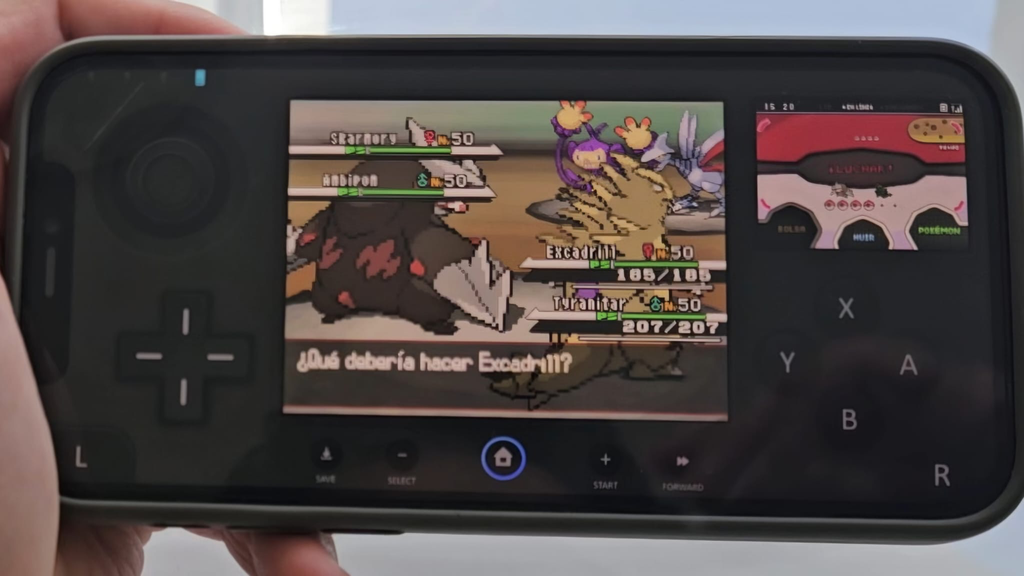
Paso 1: Instalar AltStore desde Safari
El primer paso es instalar AltStore, la tienda alternativa que nos permitirá después descargar Delta Emulator. Es importante hacerlo desde el navegador Safari, ya que el proceso está optimizado para funcionar directamente desde ahí sin necesidad de cables ni programas externos.
Cómo descargar AltStore paso a paso
- Abre Safari en tu iPhone o iPad (no uses Chrome ni otro navegador, tiene que ser Safari).
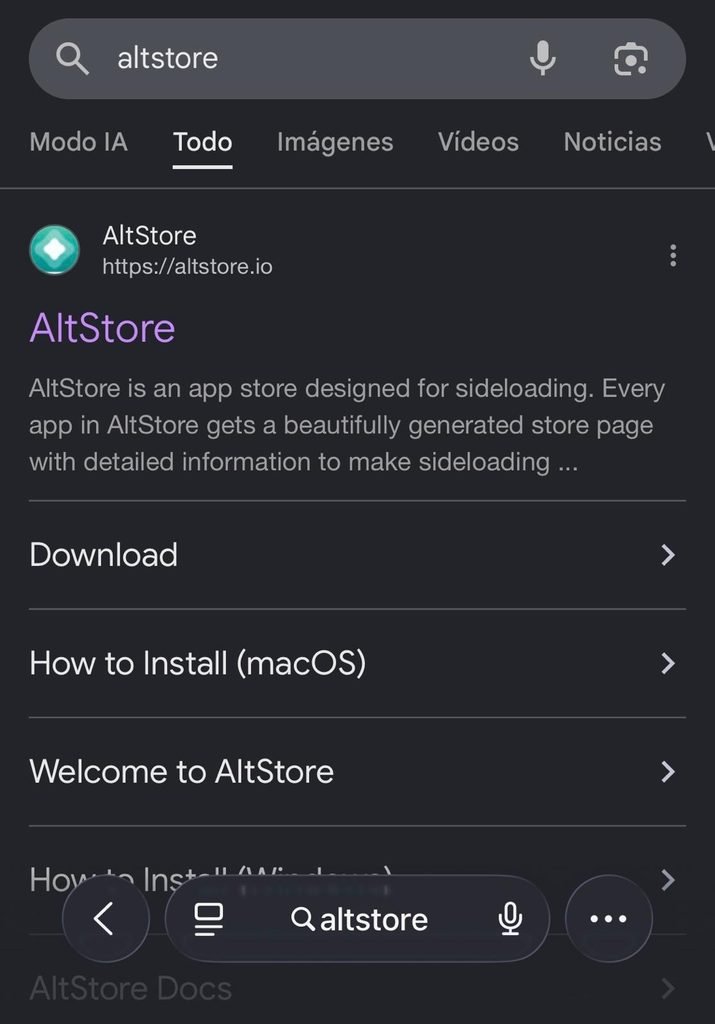
- Busca y entra en la web oficial de AltStore.
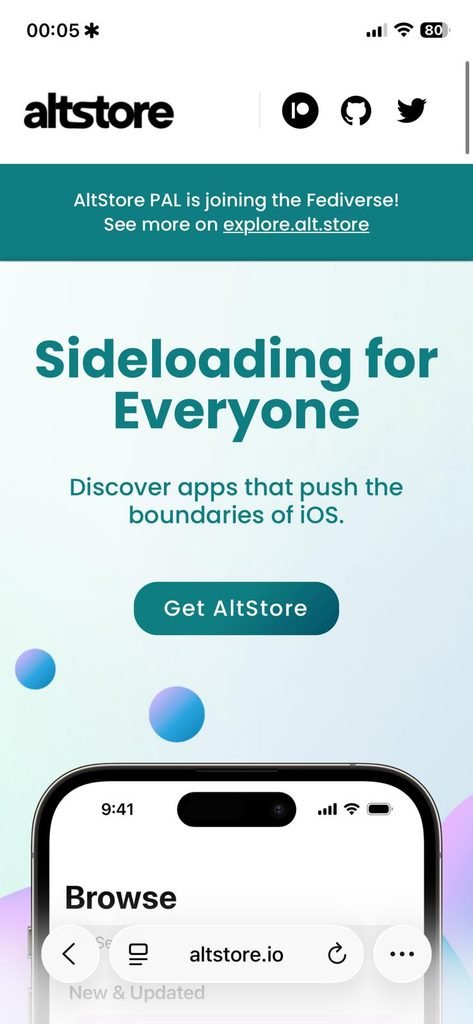
- Pulsa sobre la opción «Get AltStore» para posteriormente descargar e instalar AltStore PAL (la versión pensada para la Unión Europea, zona Brasil y tal tambíen entra, esta permite el sideloading directo).
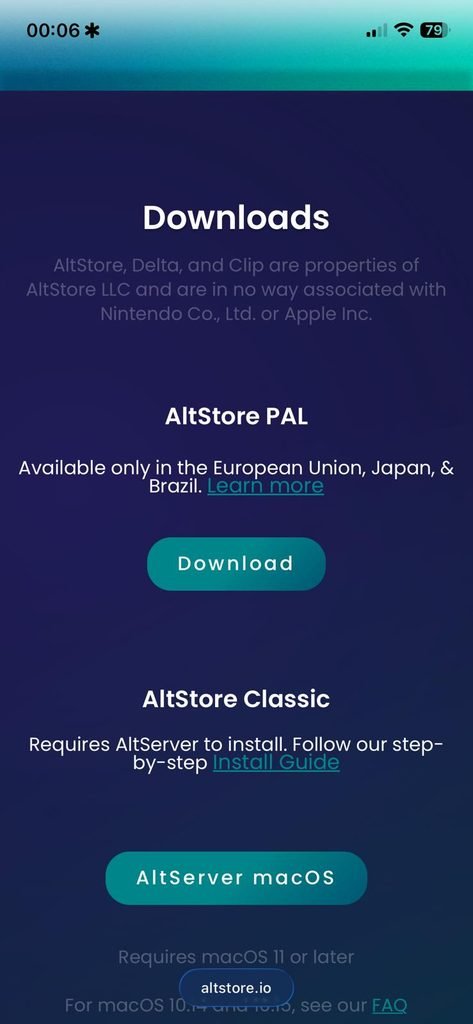
- Sigue las instrucciones en pantalla y dale al botón «Download» bien grande en verde, luego a permitir: el sistema te pedirá confirmar la descarga del perfil de instalación y comenzará la descarga.
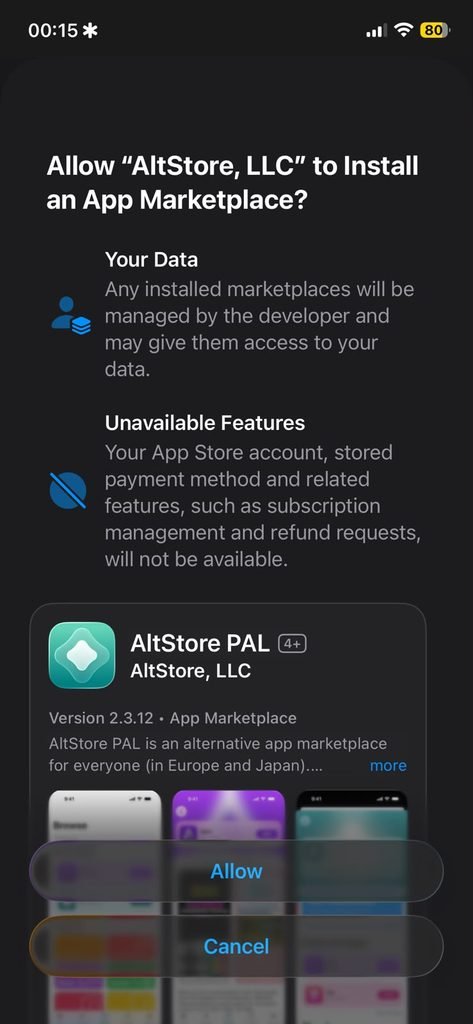
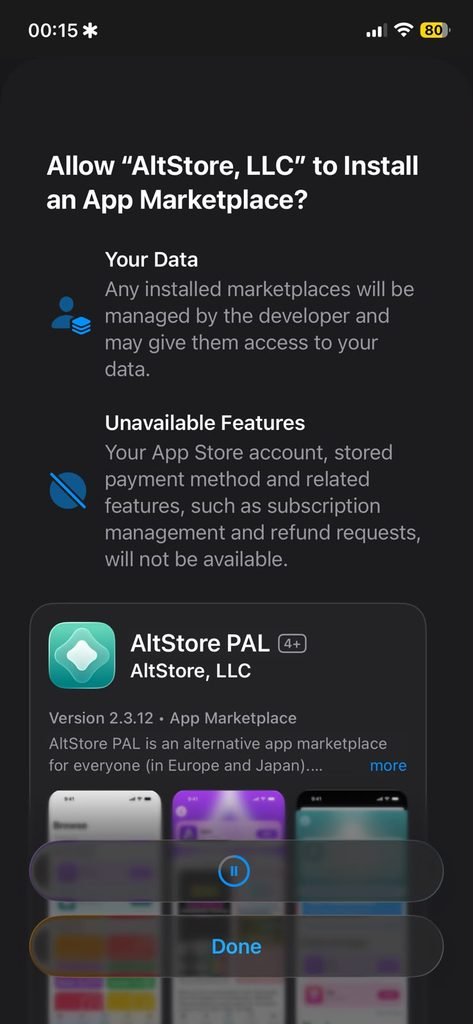
Salen en inglés las capturas porque tengo el iphone en ingles xd
- ¡Con esto ya tendremos la primera parte completada! Así de sencillo. Cuando te lo pida dale al botón de confiar y si no te aparece el pop-up por lo que sea (que no debería ser), ve a Ajustes > General > VPN y gestión de dispositivos y confía en el perfil de AltStore.
Una vez completado este paso, ya tendrás el icono de AltStore en tu pantalla de inicio. Pudes entrar a ella cuando quieras y avanzar al siguiente paso.
Paso 2: Descargar Delta Emulator desde AltStore
Con AltStore ya instalado y confiado, toca ir a por el emulador:
- Abre la app AltStore que acabas de instalar.
- Desliza hasta abajo del todo en la pantalla principal o dirígete a la pestaña de Browse (o «Explorar», según el idioma) para buscar Delta.
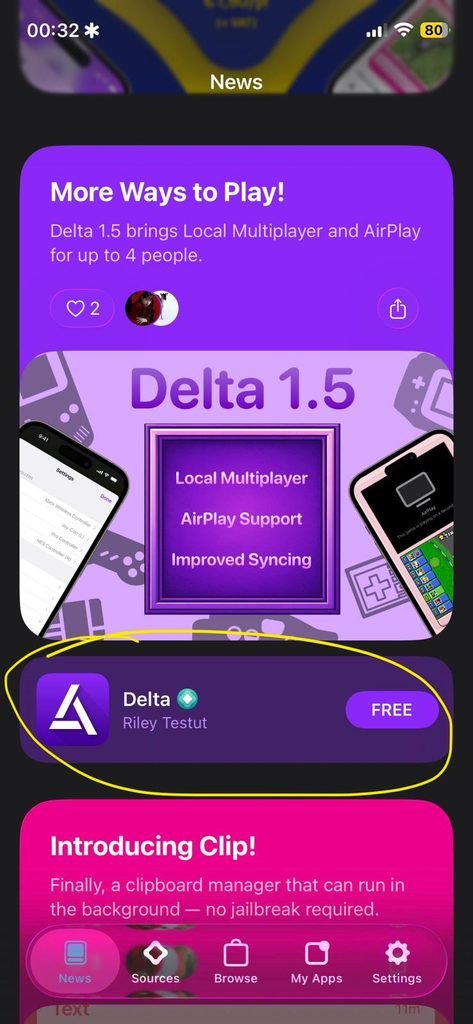
- Pulsa en Obtener o Instalar, tal y como harías en la App Store normal.
- Confirma la instalación
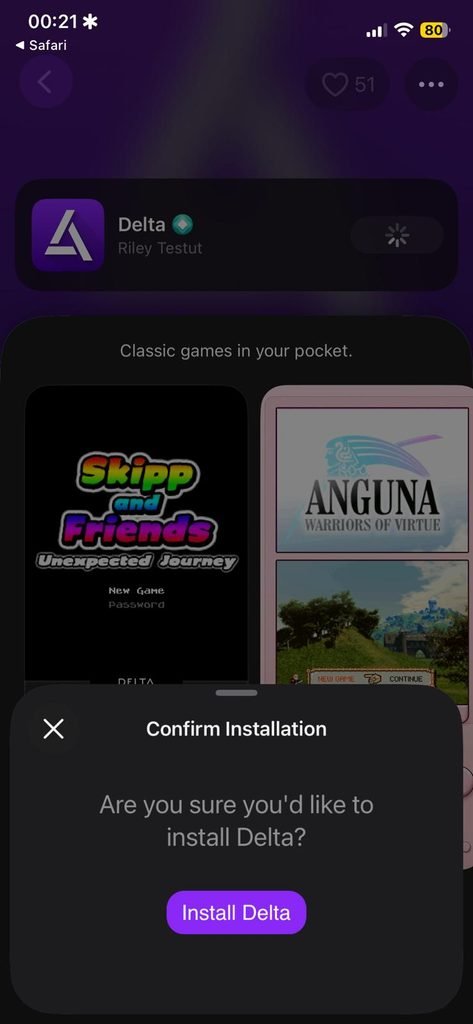
El proceso de instalación puede tardar unos minutos, ya que AltStore firma la aplicación en el momento.
Verifica que Delta se ha instalado correctamente
Una vez terminado el proceso, deberías ver el icono de Delta Emulator en tu pantalla de inicio, junto al resto de tus apps.
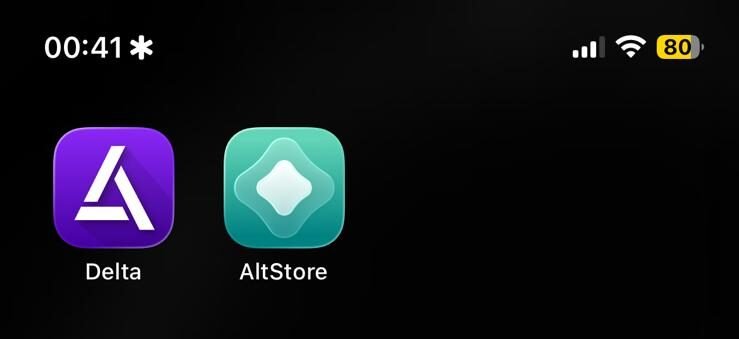
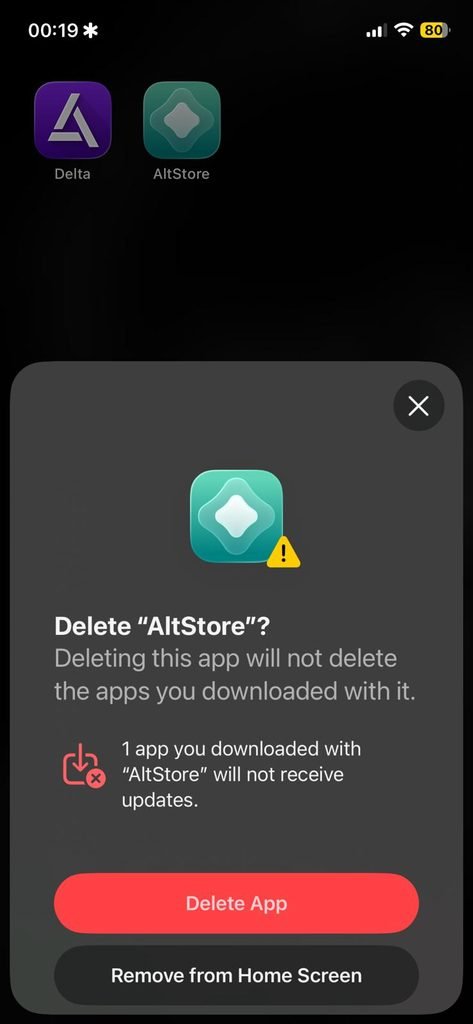
Ya puedes eliminar de Altstore de tu dispositivo
Paso 4: Dar permisos a Delta Emulator para que funcione
Si fuera necesario y al igual que con AltStore, Delta también podría pedirte o necesitar que confíes en su certificado antes de poder abrirlo. DEBERÍA MOSTRARSE UN AVISO EN LA PANTALLA, igual que pasó con Altstore, pero por si acaso no apareciera o has marcado mal la casilla, aquí están los pasos rápidamente:
- Ve de nuevo a Ajustes > General > VPN y gestión de dispositivos.
- Busca el perfil de Delta (puede aparecer con el mismo nombre de desarrollador que AltStore, ya que ambos se firman con la misma cuenta).
- Pulsa en Confiar y confirma la acción.
Ahora sí, ya puedes abrir Delta Emulator sin que iOS te muestre ningún aviso de «aplicación no confiable».
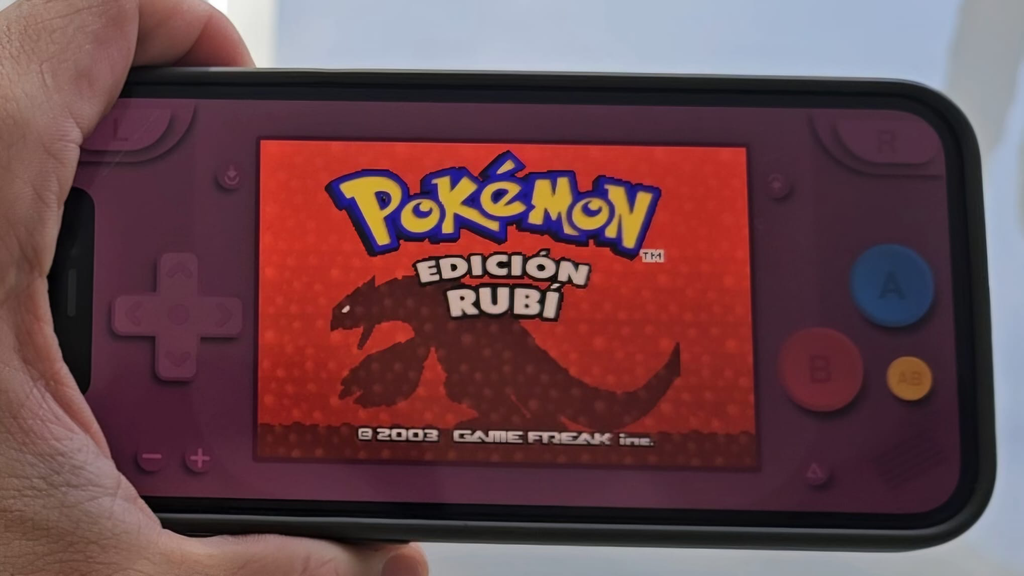
Últimos pasos: añade tus ROMs y empieza a jugar
Una vez tengas Delta abierto y con permisos:
- Pulsa en el botón + dentro de la app.
- Selecciona los archivos de ROM que quieras importar desde tus archivos, suelen estar en la carpeta de descargas o de tu navegador si no has cambiado nada(recuerda que deben ser copias de seguridad de juegos que poseas legalmente).
- Delta detectará automáticamente la consola correspondiente (GBA, DS, N64, etc.) y organizará tu biblioteca.
- Configura los controles táctiles o conecta un mando Bluetooth desde el menú de ajustes de la app. También puedes añadir skins personalizadas, tenemos un tutorial completo en esta misma web
Y listo, ya tienes Delta Emulator funcionando al 100% en tu iPhone o iPad, totalmente gratis y sin necesidad de jailbreak.
¿Te ha dado algún error durante la instalación? Cuéntanos en los comentarios en qué paso te has quedado atascado y te ayudamos a solucionarlo.