Cómo poner skins a Delta Emulator y Dónde encontrarlas
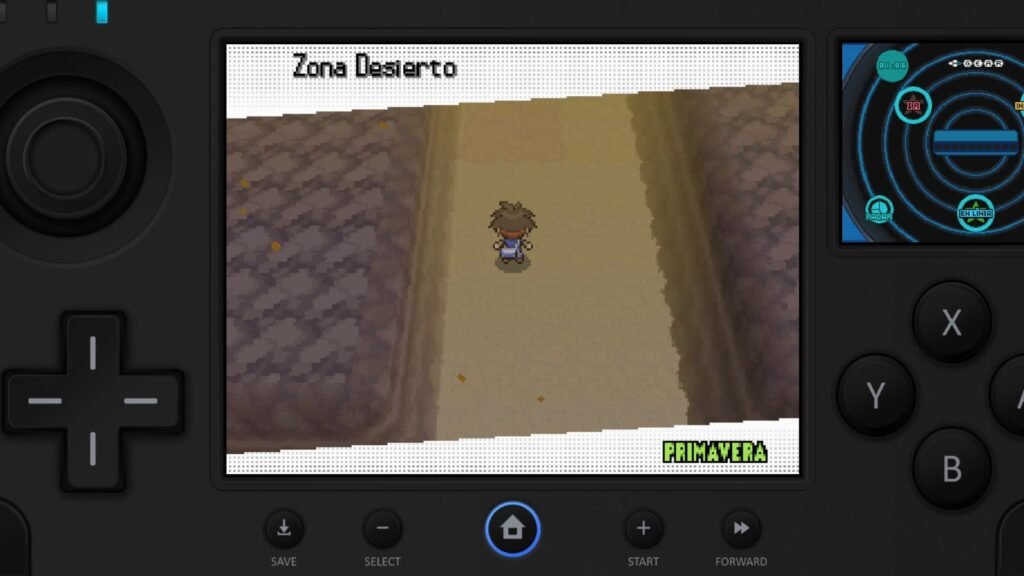
Skins para Delta Emulator
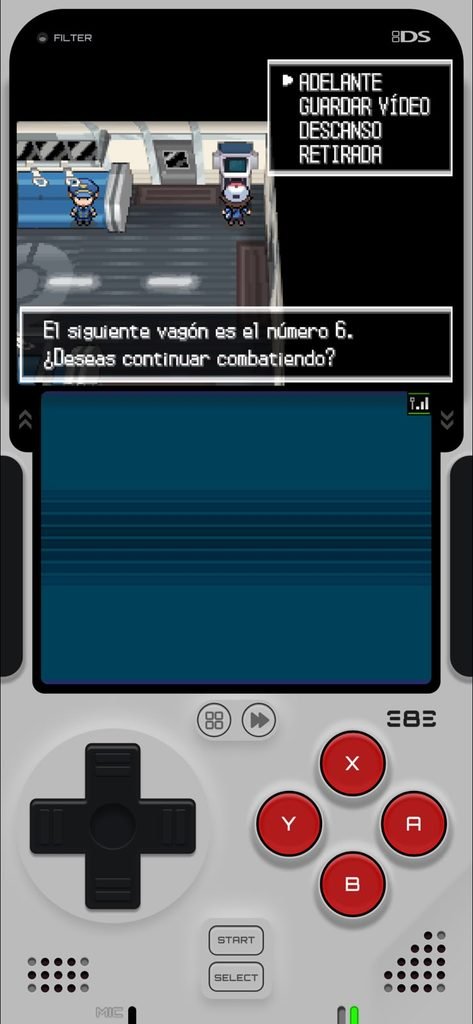
Una de las cosas que hacen de Delta Emulator el emulador favorito de la comunidad no es solo su estabilidad o su compatibilidad con tantas consolas, sino lo mucho que se puede personalizar. Gracias al sistema de skins, puedes cambiar por completo el aspecto de los controles, darle un aire retro a tu Game Boy virtual o directamente convertir la pantalla de tu iPhone en la de una Nintendo DS auténtica.
Si todavía no tienes el emulador instalado, te recomiendo que primero eches un vistazo a nuestro tutorial completo de cómo instalar Delta Emulator en iPhone y iPad, donde explicamos paso a paso todo el proceso con AltStore desde Safari. Una vez tengas Delta funcionando, este tutorial te va a encantar.
¿Qué son las skins de Delta Emulator?
Las skins (o «pieles») son archivos con extensión .deltaskin que rediseñan la interfaz de los controles dentro del emulador: la posición de los botones, el diseño de la cruceta, los colores, los marcos de pantalla e incluso detalles como sombras o efectos de botón al pulsar. No afectan en absoluto al rendimiento ni a la jugabilidad, son puramente estéticas, así que puedes instalar todas las que quieras y cambiarlas cuando te apetezca.
Cada consola (Game Boy, GBA, NDS, N64, SNES, NES…) tiene sus propias skins, ya que los controles y la disposición de pantalla varían mucho entre unas y otras.
¿Por qué merece la pena instalar skins en Delta?
- Personalizas la experiencia visual a tu gusto.
- Hay diseños que imitan el hardware original de cada consola (muy fieles a la Game Boy Advance o a la NDS de doble pantalla).
- Algunas skins mejoran la ergonomía, reubicando los botones para que el pulgar llegue mejor.
- Es totalmente gratuito y no requiere ningún paso técnico complicado.
Las mejores webs para descargar skins de Delta Emulator
Existen varios repositorios de la comunidad donde encontrarás cientos de skins organizadas por consola. Estas son las páginas de referencia:
Delta Skins (delta-skins.github.io)
Uno de los repositorios más completos y ordenados. Tiene una sección específica para cada consola: GBA, GBC, N64, SNES, NES y NDS, además de un apartado de skins no oficiales. Muy recomendable si buscas algo muy concreto, como skins para Nintendo DS.
DeltaStyles (deltastyles.com)
Otra web muy popular dentro de la comunidad, con un catálogo enorme que se puede ordenar por número de descargas, lo que te permite ver de un vistazo cuáles son las skins más populares del momento.
Skins4Delta (skins4delta.com)
Un repositorio adicional con diseños propios y comunitarios, ideal para complementar las dos opciones anteriores si buscas algo distinto a lo habitual.
Broank (broank.com)
Una web algo más sencilla pero con skins interesantes y bien organizadas, otra opción a tener en cuenta a la hora de ampliar tu colección.
Te recomiendo ir probando entre varias, ya que el diseño es una cuestión de gustos y cada repositorio tiene su propio estilo.
Otras web adicionales
Si no has tenido la suerte de encontrar tu nueva skin en alguna de las web anteriores, también tienes muchas más opciones como lo son: NDS Skins o Repositorios de imágenes como Pinterest. Por supuesto también puedes hacer una búsqueda personal por tu cuenta o hasta atreverte a confeccionar una por ti mismo.
Cómo instalar una skin en Delta Emulator (paso a paso)
El proceso de instalación es prácticamente idéntico en cualquiera de las webs mencionadas. Estos son los pasos:
- Abre la web del repositorio de skins desde Safari en tu iPhone o iPad.
- Busca la skin que te guste, entra en su ficha y pulsa en «Download now» o el botón de descarga correspondiente.
- Cuando termine la descarga, abre la app Archivos de tu iPhone y localiza el archivo
.deltaskinque acabas de descargar (normalmente en la carpeta de Descargas). - Pulsa sobre el archivo, toca el icono de compartir y selecciona la opción «Copiar en Delta» (o «Copy to Delta» si tienes el idioma en inglés).
- Delta se abrirá automáticamente y la skin quedará guardada dentro de la app.
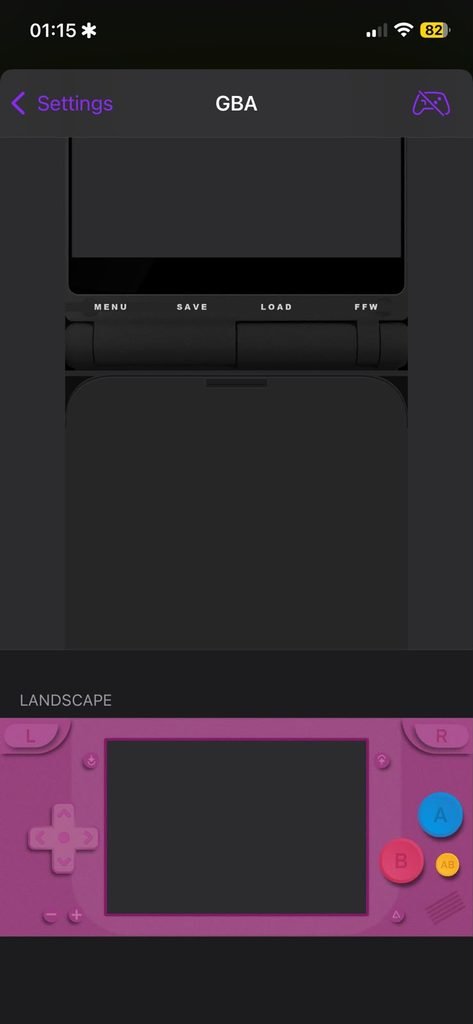
- Entra en los ajustes de Delta, ve a la consola correspondiente y selecciona la skin que acabas de importar.
- También puedes hacer todo esto desde el apartado de «controller skins» dentro de los ajustes de Delta sin problema. Le das al botón + y seleccionas la skin para importarla.
Y ya está: la próxima vez que abras un juego de esa consola, se cargará con el nuevo diseño de controles.
¿Puedo tener varias skins instaladas a la vez?
Sí, sin ningún problema. Puedes descargar e importar tantas skins como quieras para cada consola y cambiar entre ellas desde el menú de ajustes cuando te apetezca un cambio de aire. No ocupan apenas espacio y no afectan al rendimiento del emulador.
¿Las skins funcionan igual en iPhone que en iPad?
En general sí, aunque hay que tener en cuenta un matiz: muchas skins están diseñadas específicamente pensando en la proporción de pantalla del iPhone, mientras que otras están adaptadas al formato de iPad. Si notas que los botones no quedan bien colocados, prueba con una skin distinta que esté marcada como compatible con tu dispositivo (normalmente se indica en la propia ficha de descarga).
¿Y si quiero crear mi propia skin?
Si eres un poco más avanzado y te gustaría diseñar tu propia skin personalizada, algunos de estos repositorios (como Delta Skins) ofrecen recursos y guías para empezar a crear tus propios diseños desde cero, incluyendo plantillas base y documentación técnica sobre cómo debe estructurarse el archivo .deltaskin. Es un proceso algo más laborioso, pero si tienes conocimientos de diseño puede merecer la pena para conseguir un resultado 100% único.
¿Ya tienes tu skin favorita instalada? Cuéntanos en los comentarios cuál has elegido y para qué consola, ¡seguro que ayudas a otros lectores a decidirse!