Cómo Descargar Visual Boy Advance para Windows. Emulador Game Boy Advance en tu PC
Si buscas un emulador de Game Boy Advance para Windows que funcione a la primera, Visual Boy Advance es una de las mejores opciones que existen. No pesa nada, apenas 16 MB, no cuesta nada y arranca en un par de segundos. Además, no necesita un ordenador potente ni instalaciones eternas. Por eso lleva años siendo el recurso favorito de quienes quieren rejugar clásicos sin complicarse la vida.
Lo que descargarás en realidad se llama Visual Boy Advance-M, o VBA-M para abreviar. Es la continuación del proyecto original, que dejó de actualizarse hace mucho tiempo. El equipo de VBA-M recogió el testigo y ha seguido corrigiendo errores y mejorando la compatibilidad. La versión actual es la 2.2.3 y funciona sin problemas en Windows 10 y 11.
Con este programa puedes jugar a juegos de Game Boy, Game Boy Color y Game Boy Advance desde el mismo emulador. También ofrece estados de guardado (save states), aceleración de partida, capturas de pantalla y soporte para mandos. Todo eso con una interfaz sencilla que cualquiera entiende en cinco minutos.
En esta entrada te dejamos el enlace de descarga directo a la web oficial. Después te explicamos cómo abrirlo y usarlo, cómo configurarlo y qué trucos merece la pena conocer. Si ya tienes tus juegos preparados, en menos de un minuto estarás jugando.
Cómo Descargar Visual Boy Advance paso a paso
El botón de aquí abajo te lleva a la página oficial de VBA-M, que es la fuente más segura para descargar el programa. Una vez allí, el archivo se descarga en formato .zip.
Pulsa el botón verde a la derecha, «Download» de la fila «Download 64-Bit»

Descomprime el .zip y abre el programa con doble clic, o entra en el archivo comprimido y arrastra el .exe hacia afuera
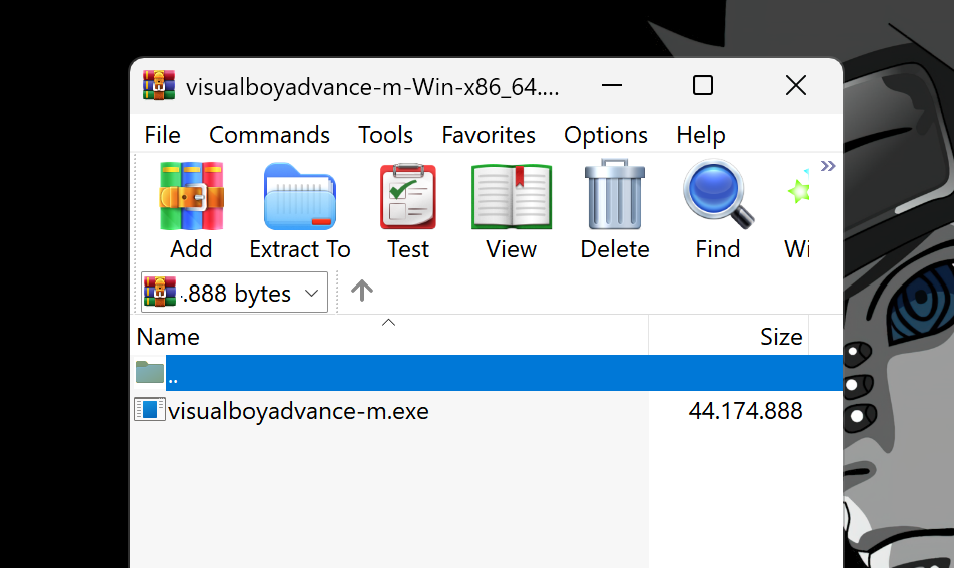
Si Windows muestra un aviso de SmartScreen al abrirlo por primera vez, es lo habitual con programas pequeños de código abierto. Si lo has descargado desde la web oficial, puedes continuar sin miedo.

Primeros pasos con Visual Boy Advance
Abrir el programa sin instalar nada
Visual Boy Advance no tiene instalador. Cuando descomprimes el .zip, la carpeta resultante ya contiene todo lo necesario. Te recomendamos moverla a un sitio estable, como una carpeta llamada «Emuladores» dentro del escritorio. Así evitas que se quede olvidada en Descargas o que se borre al limpiar esa carpeta.
La interfaz quizás te aparece en inglés, pero es muy sencilla. Arriba verás los menús File, Options, Cheats y Tools, y el resto de la ventana queda libre para el juego. No hay paneles saturados ni ajustes escondidos en lugares absurdos.
Cargar tu primera ROM
Para jugar necesitas el archivo del juego, que se conoce como ROM. En Black Ice Base no ofrecemos ROMs de juegos originales, así que tendrás que conseguir las tuyas por separado y asegurarte de que sean de juegos que posees. Solo ofrecemos hackroms hechos por la comunidad. Los archivos de GBA tienen extensión .gba, los de Game Boy .gb y los de Game Boy Color .gbc.
Cuando las tengas, abre el menú «File» (Archivo) y elige la opción de «Abrir». Se despliega un explorador de archivos y tendrás que localizar la ROM. Si no la has movido desde que la descargaste, estará en la carpeta de Descargas. Selecciónala y el juego arrancará al instante. Te aconsejamos crear una carpeta específica de ROMs para tenerlas ordenadas por consola.

Configuración recomendada para jugar como en una consola de verdad
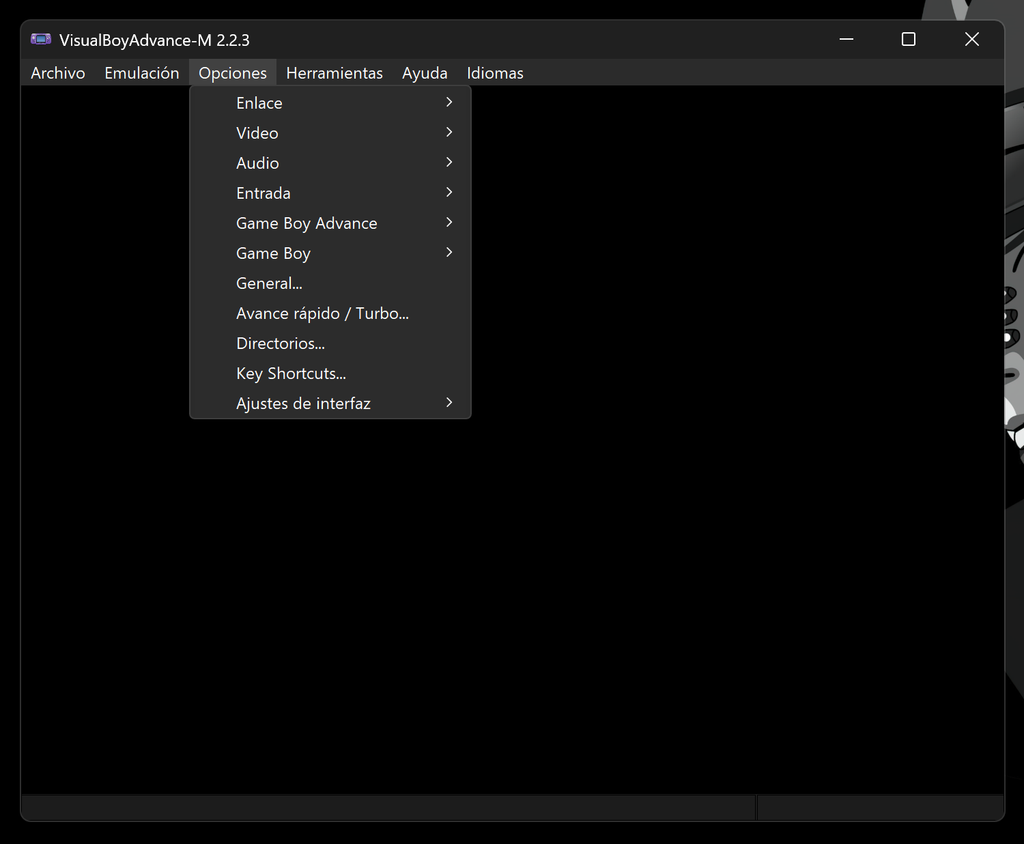
Selecciona el apartado de «Opciones» en la barra superior y ahí verás las múltiples opciones que tenemos a configurar. Abajo te explicamos un poquieto de todo lo que puedes tocar:
Controles: teclado o mando
Por defecto, Visual Boy Advance usa las flechas del teclado para el control de dirección, la tecla Z para el botón A y la X para el B. Los gatillos L y R van en A y S, Start en Enter y Select en Retroceso. Funciona bien, pero si prefieres otra distribución puedes cambiarla en Options, dentro del apartado Joypad.
Si tienes un mando, el programa lo reconoce sin demasiados problemas. Conéctalo antes de abrir el emulador y asígnale los botones desde ese mismo menú. Jugar con un mando se parece mucho más a la experiencia original, y se nota muchísimo en juegos de acción o plataformas.
Tamaño de pantalla y calidad de imagen
La pantalla de la GBA tenía una resolución muy baja, de 240 x 160 píxeles. En un monitor moderno, por eso, el juego aparece diminuto la primera vez que lo abres. En el menú Options, en el apartado de vídeo, encontrarás distintos multiplicadores de tamaño, y desde ahí puedes ampliarlo hasta ocupar la pantalla completa.
Si notas que los píxeles se ven demasiado borrosos o demasiado cuadrados, prueba los distintos filtros disponibles. Cada uno cambia el aspecto del juego. Lo mejor es experimentar un rato con un título que conozcas bien y quedarte con el que mejor se vea en tu monitor.
Sonido y carpetas de guardado
El audio suele funcionar bien desde el primer arranque. Si notas cortes o retrasos, revisa los ajustes de sonido en el menú Options y prueba a cambiar el tipo de salida. En la mayoría de equipos no hará falta tocar nada.
También conviene decidir dónde se guardarán las partidas. En Options, en el apartado de directorios, puedes elegir una carpeta para los guardados y otra para las capturas de pantalla. Si apuntas ambas a una ruta fácil de encontrar, podrás hacer copias de seguridad en segundos.
Funciones que hacen especial a Visual Boy Advance
Guardado normal y estados de guardado
Aquí hay una diferencia que conviene entender bien. El guardado normal, también llamado guardado de batería, es el que hace el propio juego cuando guardas dentro de él, igual que en la consola real. Se crea un archivo .sav junto a la ROM o en la carpeta que hayas elegido.
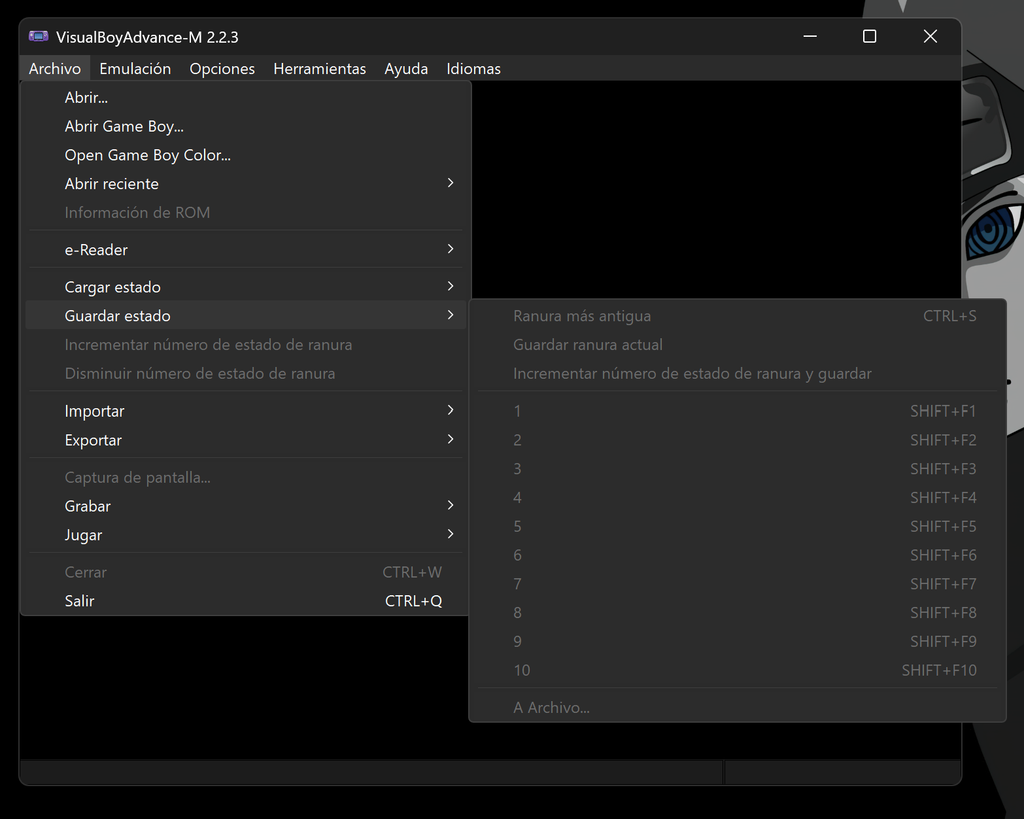
Los estados de guardado, en cambio, son una foto exacta del emulador en ese instante. Puedes crearlos en cualquier momento, incluso en mitad de una pelea o de un salto difícil. Por defecto, se guardan con Shift más una tecla de función, de F1 a F10, y se cargan pulsando solo la tecla de función. Es una ventaja enorme del emulador, aunque te recomendamos no depender solo de ellos y guardar también de forma normal.
Una advertencia sobre los estados de guardado
Los estados de guardado dependen de la versión del emulador. Si cambias de programa o actualizas a una versión muy distinta, puede que no se carguen. Por eso, para las partidas largas, usa siempre el guardado interno del juego como seguro.
Avanzar más rápido y capturar la pantalla
Hay momentos en los que un juego se hace lento, como los combates con animaciones largas o las pantallas de texto. Visual Boy Advance incluye una tecla de aceleración, que por defecto es la barra espaciadora. Mientras la mantienes pulsada, el juego va mucho más rápido. Es perfecta para los RPG.
También incluye capturas de pantalla, útiles si quieres enseñar tu progreso o guardar un recuerdo de un momento concreto. Se guardan en la carpeta que hayas configurado.
Trucos, importación de partidas y otros sistemas
El menú Cheats permite introducir códigos de trucos, algo que mucha gente usa para disfrutar de los juegos de otra manera. Además, el emulador puede importar y exportar partidas guardadas de otros emuladores, lo que facilita el cambio si ya llevabas tiempo jugando en otro programa.
Y no es solo un emulador de GBA. También reconoce Game Boy, Game Boy Color y los modos de Super Game Boy y Super Game Boy 2. Con un solo programa puedes recorrer prácticamente toda la historia de las portátiles clásicas de Nintendo.
Qué hacer con tus partidas: edición y hackroms
Un archivo .sav de Visual Boy Advance es un archivo de guardado estándar. Eso quiere decir que puedes abrirlo con otras herramientas, como PKHeX, si juegas a títulos de Pokémon. Así puedes revisar tu equipo, corregir un fallo o preparar tu partida antes de seguir jugando. Si te interesa, tenemos una entrada explicando cómo usarlo.
El emulador también es ideal para los hackroms, que son versiones modificadas de juegos clásicos con historias, regiones y mecánicas nuevas. Visual Boy Advance los ejecuta con soltura, y en nuestra web hemos recopilado varios de los mejores de GBA. Es una forma excelente de darle una segunda vida al emulador.
Qué es Visual Boy Advance y por qué sigue siendo tan popular
Un emulador con historia y con mantenimiento
El Visual Boy Advance original nació a principios de los 2000 y se convirtió en el emulador de GBA más extendido de su época. Durante años fue sinónimo de jugar a Game Boy Advance en el ordenador. Con el tiempo, el desarrollo se detuvo y el proyecto quedó anticuado, con fallos conocidos y sin soporte para sistemas modernos.
Ahí es donde entra VBA-M. Se trata de un fork, es decir, una versión derivada que continúa el código original con nuevos desarrolladores. Gracias a ello, Visual Boy Advance dejó de ser una reliquia y pasó a ser un programa vivo que funciona bien en Windows 10 y 11. La ficha oficial lista como versiones anteriores la 2.1.9 y la antigua 1.8.0 Beta 3, aunque lo razonable hoy es descargar siempre la 2.2.3.
Ligero, gratuito y de código abierto
Su mayor virtud es la ligereza. Con 16 MB de descarga y un consumo de recursos mínimo, funciona incluso en portátiles antiguos o equipos de oficina que no podrían con emuladores más pesados. No hay que instalar nada raro ni aceptar ofertas de programas adicionales.
Además es totalmente gratuito y se distribuye bajo licencia GPLv2. Esto significa que el código es público y cualquiera puede revisarlo. Para nosotros, eso es un argumento de confianza importante: sabes exactamente qué estás ejecutando en tu ordenador.
Problemas habituales y cómo solucionarlos
El juego va lento o se corta el sonido
Si el juego va a trompicones, comprueba que no tengas activada la tecla de aceleración o algún filtro de imagen muy pesado. Cerrar otros programas en segundo plano también ayuda. En equipos muy antiguos, desactiva los filtros y reduce el tamaño de pantalla.
El programa no abre o aparece un aviso de seguridad
Asegúrate de haber descomprimido el .zip antes de abrir el programa. Ejecutarlo desde dentro del archivo comprimido suele dar errores. Si Windows lanza un aviso, ya sabes que es normal con software pequeño. Eso sí, descarga siempre desde la web oficial que enlazamos arriba.

La ROM no carga
Comprueba que el archivo tenga una extensión válida (.gba, .gb o .gbc) y que no siga comprimido en un .zip. Si la ROM está dañada o incompleta, el emulador no podrá abrirla, y entonces tendrás que conseguir otra copia.
¿Merece la pena Visual Boy Advance en 2026?
Existen otros emuladores de GBA más modernos, algunos con funciones más avanzadas. Aun así, Visual Boy Advance-M sigue siendo una elección fantástica si buscas algo directo, ligero y sin complicaciones. Es perfecto para quien quiere abrir un programa, cargar una ROM y jugar. Si algún día echas en falta funciones muy específicas, siempre podrás probar otra alternativa.
Conclusión
Visual Boy Advance para PC es un emulador gratuito, ligero y fácil de usar que cumple de sobra con lo que promete. Con una descarga de 16 MB, tendrás en tu ordenador toda la biblioteca de Game Boy, Game Boy Color y Game Boy Advance. Los estados de guardado, la aceleración y el soporte para mandos hacen que la experiencia sea muy cómoda. Te recomendamos descargarlo desde la web oficial, descomprimirlo en una carpeta ordenada y dedicar unos minutos a configurar los controles. Merece la pena.
Más contenido que te puede interesar
Si quieres sacarle más partido a tu emulador, en Black Ice Base tenemos otras entradas que lo complementan. Para llevar tus partidas más lejos, te explicamos cómo editar tus guardados con PKHeX en su versión de PC y también en su versión web, que funciona desde el navegador.
Si te apetece descubrir juegos nuevos para el emulador, hemos preparado una selección de los mejores hackroms de GBA, además de una guía para descargar Pokémon Glazed. Y si juegas también en otros dispositivos, tienes nuestra guía para emular GBA en Mac y la de Delta Emulator en iPhone y iPad.
Ahora queremos saberlo: ¿cuál es el primer juego de Game Boy Advance que vas a abrir con Visual Boy Advance? ¿Eres de los que prefieren jugar con teclado o con mando? Cuéntanoslo en los comentarios, que leemos todos y nos ayudan a decidir las próximas entradas.